Dopo 8 mesi di onorato servizio, mia la chiavetta wireless Netgear w111v2 è è andata in pensione..
Basta a quel metti e leva e a quel led lampeggiante blu, finalmente posso sfruttare il wireless integrato del mio Hp dv5 1170, tutto questo grazie al nuovo kernel 2.6.30.
E’ vero si poteva fare anche prima con i repo Backports, ma ho preferito attendere secondo la filosofia Debian (non ci erro riuscito ehm..) 🙂
Ecco come fare ad attivare la scheda per chi come me usava una chiavetta USB o PCI e connettersi tramite network-manager (naturalmente occorrono i repo nonfree):
E’ possibile configurare il file /etc/network/interfaces e wpa supplicant o usare wi-fi radar o wicd, ma nel mio caso network-manager si è comportato egregiamente oltre ad integrarsi alla grande in gnome.
– Aggiornare il proprio sistema e col comando uname -r verificare di avere il kernel 2.6.30 o superiore.
– Installare da synaptic o da terminale i pacchetti firmware-iwlwifi, wireless-tools e network manager.
– Caricare il modulo con modprobe iwlagn.
– Verificare di avere wlan0 col comando iwconfig e attivare l’interfaccia con ifconfig wlan0 up
– Editare da root il file /etc/network/interfaces, lasciando solo la righe seguenti e salvare:
auto lo
iface lo inet loopback
– Editare il file /etc/default/wpasupplicant (crearlo se non esiste) e inserirvi la riga seguente, poi salvare:
ENABLED=0
Dare da root il comando touch /etc/default/wpasupplicant e riavviare il sistema.
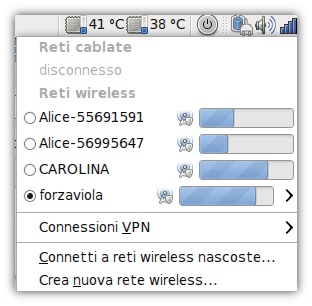
Sul pannello comparirà l’icona della rete e cliccandoci sopra col mouse vedrete quelle disponibili:
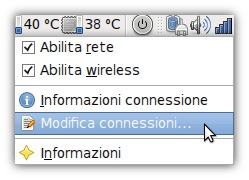
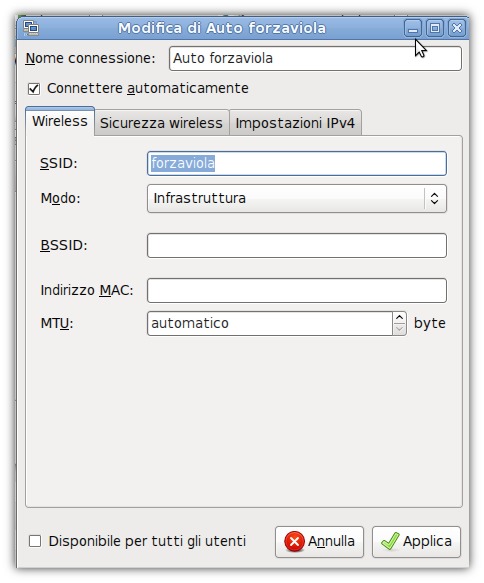
Per accedere alle impostazioni cliccare l’icona col destro e selezionare modifica connessioni:
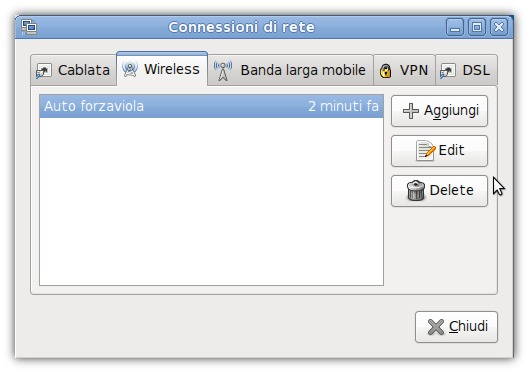
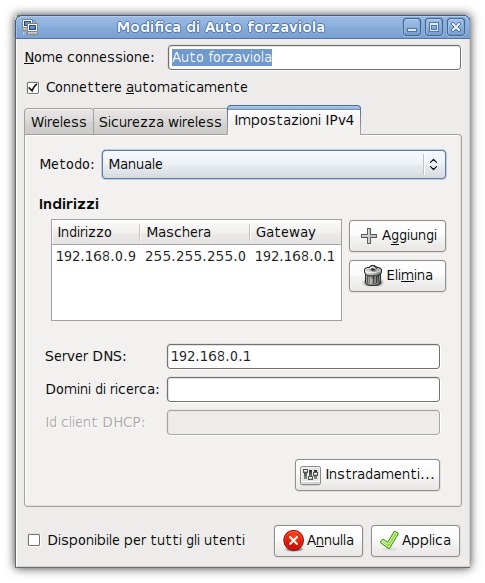
Nella scheda Impostazioni IPV4 potrete inserire i vostri parametri di rete per l’ip fisso o lasciare il DHCP a seconda di cosa avete impostato nel router wireless:
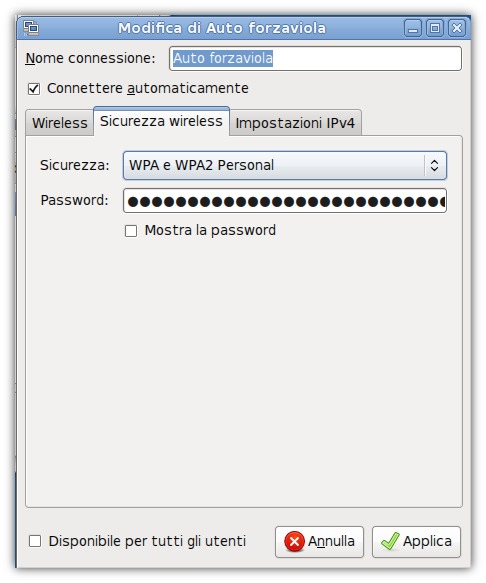
Nella scheda Sicurezza wireless inserire la password WPA/WPA2 (o eventualmente scegliere il tipo di crittografia da voi usata):
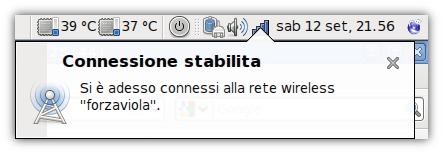
Se tutto è andato bene vedrete un messaggio di avvenuta connessione e passando il mouse sull’icona a bande della rete leggerete il livello di potenza del vostro segnale:
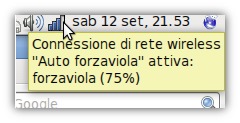
Col destro su Informazioni connessione avrete ulteriori dati, il tutto in un gradevolissimo stile gnome.
Ad ogni avvio se la vostra rete è attiva verrete connessi in automatico, è possibile configurare più reti aggiungendole alla lista delle connessioni, in modo da averle pronte per quando si accederà a vari hotspot.
Network-manager lavora in accordo col portachiavi di gnome, nel caso si abbiano problemi con le password o se appare impossibile inserire la nostra, recarsi in applicazioni/accessori/password e chiavi di cifratura per resettare i portachiavi oppure dare il comando:
rm/home/nomeutente/.gnome2/keyrings/net.keyrings (verificare i percorsi e il nome della propria chiave)
e ritentare la connessione.


Ciao….ho seguito la procedura…..ma non navigo…se invece come DNS metto quello di telecom allora navigo
ma non riesco ad accedere al router….(192.168.1.1 risulta irragiungibile pingandolo)
Ho da poco reinstallato debian e inizialmente ero nella tua stessa situazione: impossibilità di accedere al router e problemi con i DNS.
Ho provato svariati DNS fino a usare gli Open Dns:
Server DNS: 208.67.222.222
Dopo vari tentativi tutto si è come sbloccato a ho potuto accedere anche al router (che nel mio caso è 192.168.1.1 )